

y450藍牙具體操作方法介紹
y450藍牙它是屬于聯(lián)想筆記本y450的藍牙裝置,對于筆記本的藍牙裝置,小編覺得對于許多的用戶來說,都是很少使用它的。其實筆記本的藍牙它的使用是非常的方便,而且還能帶給用戶一些非常方便的、新的體驗。y450藍牙它主要是可以起到與其他的藍牙裝置進行連接,從而實現(xiàn)數(shù)據(jù)的無線傳輸?shù)淖饔谩?/p>
y450藍牙操作方法介紹
一、添加藍牙設(shè)備(如果設(shè)備已添加,該步驟可省略)。
1、任務(wù)欄托盤找到藍牙圖標并點擊,選擇“添加bluetooth設(shè)備”。
2、打開手機的藍牙并“開放檢測”,使手機處于被發(fā)現(xiàn)(可見)狀態(tài)。
3、此時在電腦的設(shè)備里會顯示你要添加的手機名稱。如HUAWEI MT7-CL00
二、電腦與手機配對。
1、點擊已添加的設(shè)備-配對。
2、對比手機與電腦的配對碼是否一致。
3、如果電腦與手機的配對碼一致,那么在手機上點擊“配對”,在電腦上選擇“是”即可實現(xiàn)配對。此時電腦上可顯示已配對的手機名稱。
三、傳輸數(shù)據(jù)。
(一)、將電腦數(shù)據(jù)傳輸?shù)绞謾C。
1、在系統(tǒng)托盤找到藍牙--發(fā)送文件。
2、選擇接收數(shù)據(jù)的手機名,點擊“下一步”。
3、選擇要發(fā)送的文件,點擊“下一步”。
4、此時手機會彈出“接收”或“拒絕”對話框,選擇“接收”即可。
(二)、將手機數(shù)據(jù)傳輸?shù)诫娔X。
1、將手機要傳輸?shù)臄?shù)據(jù)選中。
2、點擊”共享“(有的手機是”分享“),選擇”藍牙“方式(有寫藍牙文字的,也有的只是一個藍牙圖標)。
3、在電腦的系統(tǒng)托盤點擊藍牙--接收文件。
4、在手機上選擇要接收數(shù)據(jù)的電腦名稱(即與手機藍牙實現(xiàn)連接的電腦)。
5、在電腦接收文件的”位置“框中填寫文件存放位置(這個位置要記住,以便能及時準確找到接收文件),此時有傳輸進度條,傳輸結(jié)束后點擊完成。
對于y450藍牙它的數(shù)據(jù)的傳輸?shù)牟襟E其實相對來說還是比較簡單的,用戶多操作使用幾次就能夠熟練的掌握其技巧。操作熟練了之后能夠做很多方便數(shù)據(jù)傳輸?shù)墓ぷ鳎軌蜃龅讲恍枰獢?shù)據(jù)線連接進行數(shù)據(jù)傳輸。一般傳統(tǒng)的數(shù)據(jù)線傳輸數(shù)據(jù)的方式是比較麻煩,在沒有數(shù)據(jù)線的時候就不能夠做到數(shù)據(jù)的傳輸。所以還是掌握這項技巧,能夠省掉很多麻煩。
空中暢享世界 中國電信推出空中上網(wǎng)產(chǎn)品
2022-01-13 12:02:31
微信發(fā)布《關(guān)于互聯(lián)網(wǎng)用戶賬號運營亂象的治理公告》
2022-01-13 12:02:24
豐田國產(chǎn)賽那賣不動 4S店不敢加價了
2022-01-13 12:02:15
SpaceX計劃用星艦發(fā)射第二代星鏈:再發(fā)射29988顆衛(wèi)星
2022-01-13 12:02:09
比特幣又反彈了 “對沖通脹”論能否站穩(wěn)腳跟?
2022-01-13 12:02:02
[圖]簡單操作讓Alder Lake處理器溫度下降5℃
2022-01-13 12:01:56
抗新冠病毒鼻腔噴霧面世:噴一次提供8小時保護 對所有變種有效
2022-01-13 12:01:47
錘子公司新增演出經(jīng)紀服務(wù) 羅永浩為該公司執(zhí)行董事
2022-01-13 12:01:38
虎牙被抬員工當事人:二審勝訴,但虎牙超期拒不執(zhí)行法院判決
2022-01-13 12:01:31
德國內(nèi)政部長Faeser:不排除關(guān)閉Telegram的可能性
2022-01-13 12:01:17
Windows 11終于獲得全新的音量指示器
2022-01-13 10:05:49
Morefine推出S500+迷你電腦:最高配Ryzen 9 5900HX
2022-01-13 10:05:44
LG希望通過CLOi ServeBot機器人來幫助應(yīng)對“大辭職潮”危機
2022-01-13 10:05:38
國外少年發(fā)現(xiàn)特斯拉漏洞:無需鑰匙可開走 已入侵25輛
2022-01-13 10:05:29
iOS 15.3 Beta 2修改措辭:運營商并非iCloud隱私中繼禁用的唯一原因
2022-01-13 10:05:23
奧密克戎會“隱身”引發(fā)“超級熔斷”:一周取消142個回國航班
2022-01-13 10:05:16
省下的油錢用來交保費?如何讓電車買得起也“保得起”
2022-01-13 10:05:08
元宇宙火爆:美國虛擬房地產(chǎn)吸引數(shù)百萬美元投資
2022-01-13 10:05:01
傳叮咚買菜大裁員:員工稱少了上萬人、核心部門最高裁50%?
2022-01-13 10:04:55
百度訴人工刷量平臺干擾搜索引擎獲賠200萬
2022-01-13 10:04:48

大神在民間!黑蘋果新增支持12代酷睿和Z690主板
2022-01-13 08:29:23 
Win11第三方Files文件管理器版本更新新增ARM64支持并修復(fù)部分BUG
2022-01-13 08:27:53 
Firefox 96正式發(fā)布:顯著改進噪聲抑制和回聲消除功能
2022-01-13 08:25:49 
Windows11安卓子系統(tǒng)獲更新:核顯+獨顯用戶性能提升明顯
2022-01-13 08:24:48 
微信新功能科支持朋友圈折疊圖片!網(wǎng)友:再也不用選“不看他朋友圈”了
2022-01-13 08:23:24 
把iOS 15做進瀏覽器?這款瀏覽器插件誰用誰知道
2022-01-13 08:21:58 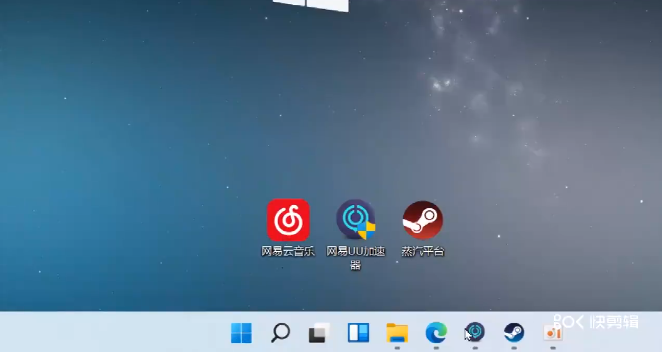
Win11多任務(wù)切換界面更新曝光:應(yīng)用程序窗口將以全屏形式呈現(xiàn)
2022-01-13 08:19:20 
Win11新預(yù)覽版22533優(yōu)化更新亮度、音量控制條界面UI
2022-01-13 08:17:53 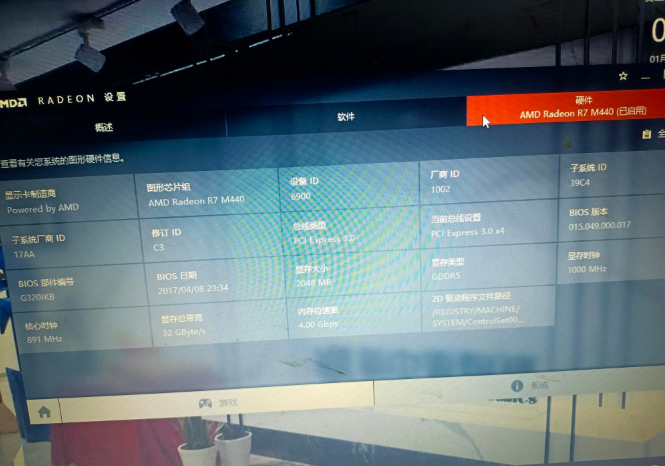
僅3.8毫米世界最薄筆記本攝像頭模組發(fā)布!搭載廣角失真校正反扭曲算法
2022-01-13 08:12:40 
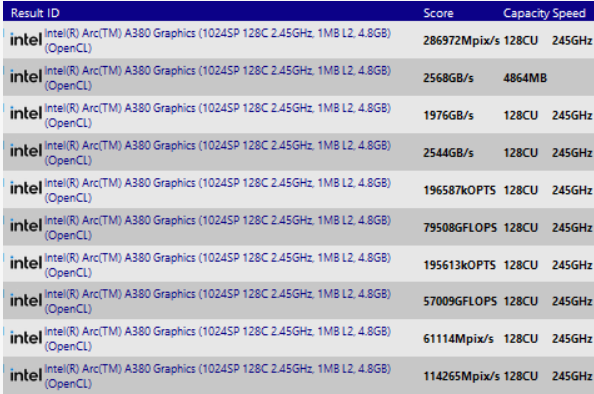
Intel Arc銳炫獨立顯卡驅(qū)動優(yōu)化 全新架構(gòu)可最多提升40%性能
2022-01-13 08:11:31 
AMDX370主板正式支持銳龍5000,但不在支持第七代APU Bristol Ridge
2022-01-13 08:08:09 前谷歌工程師成立的Nuro公司推出第三代自動駕駛送貨機器人
2022-01-13 07:30:44
iOS 15.2.1和iPadOS 15.2.1發(fā)布 解決HomeKit漏洞問題
2022-01-13 07:30:39
世衛(wèi)組織:全球新冠肺炎新增死亡病例數(shù)保持穩(wěn)定
2022-01-13 07:30:32
傳屏下Face ID推遲到iPhone 15 Pro才會出現(xiàn)
2022-01-13 07:30:25
Windows 11多任務(wù)切換界面返璞歸真?新設(shè)計曝光
2022-01-13 07:30:18
Wedbush分析師稱如若失去中國市場 特斯拉股價將大跌
2022-01-13 07:30:13
投資公司稱iPhone 13生產(chǎn)瓶頸已得到解決
2022-01-13 07:30:06
特斯拉創(chuàng)始人:電動汽車銷量將起飛、但產(chǎn)量不一定
2022-01-13 07:30:01
美國加州正在評估特斯拉自動駕駛測試是否需要監(jiān)管
2022-01-13 07:29:54
藥丸形打孔屏!iPhone 14要大漲價 最高2TB
2022-01-13 07:03:32
重回一月一發(fā)巔峰節(jié)奏?魅藍回歸第二款新機入網(wǎng)
2022-01-13 07:03:27
影馳全家桶 新年新氣象 從一套新機開始
2022-01-13 07:01:44
傳遞科技之善,守護小家之情 | 帥豐集成灶登陸央視3大頻道、全國11大機場
2022-01-13 07:01:38
CF開掛亂封玩家?騰訊:系外包磷石膏
2022-01-13 07:01:29
《穿越火線》內(nèi)部員工開掛被舉報:外包員工開除處理
2022-01-13 07:01:23
小牛電動首款汽車亮相 定位智能高端新能源
2022-01-13 07:01:15
Intel獨立顯卡僅靠200行代碼讓性能提升40%
2022-01-13 07:01:07
種草了 魅族全透明移動電源開售 僅999元
2022-01-13 07:00:59
普通人也能買得起的布加迪新能源電動車
2022-01-13 07:00:52
羅技推出60美元的主播光源
2022-01-13 07:00:46
免費下載 快升級!微軟發(fā)Win11更新 修復(fù)多個問題
2022-01-13 07:00:41
巴掌大小電腦預(yù)裝Win11 配1TB固態(tài) 可輕松外接3臺顯示器
2022-01-13 07:00:27
18歲女玩家玩《原神》不到2月用父親信用卡充9萬
2022-01-13 07:00:21
曝真我GT2 Pro春節(jié)前上市 20日舉行預(yù)溝通會
2022-01-13 06:31:06
一臺干衣機每年可向外部環(huán)境排出多達1.2億個微纖維
2022-01-12 23:45:57
羅技發(fā)布照明配件Litra Glow 為視頻通話與內(nèi)容創(chuàng)作中的人物補光
2022-01-12 23:45:51
金域醫(yī)學(xué):主動傳播病毒等傳言不實 請公眾勿造謠傳謠
2022-01-12 23:45:44
瑞銀CEO:比特幣價格今年或達7.5萬美元 推動者正是大伙
2022-01-12 23:45:39
iPhone 14 Pro再次被傳將配備4800萬像素攝像頭
2022-01-12 23:45:31
奧斯汀街頭騙子盯上停車咪表:放置自制二維碼以竊取付款信息
2022-01-12 23:45:23
英國監(jiān)管機構(gòu)正式對微軟收購Nuance一案展開調(diào)查
2022-01-12 23:45:16
Red Hat/Fedora Anaconda遷移到基于網(wǎng)絡(luò)的新UI
2022-01-12 23:02:56
年輕人的第一臺布加迪!布加迪純電動踏板車發(fā)布
2022-01-12 23:02:47
黑客組織Patchwork感染自己開發(fā)的惡意程序
2022-01-12 23:02:33
哈勃科技投資物聯(lián)網(wǎng)的操作系統(tǒng)服務(wù)商開鴻
2022-01-12 23:02:26
羅技推出Signature M650鼠標 3款型號 售價249元
2022-01-12 23:02:17
微軟發(fā)布補丁 修復(fù)HTTP協(xié)議棧遠程執(zhí)行代碼漏洞
2022-01-12 23:02:08
發(fā)現(xiàn)最偏心系外行星,每隔幾周就會變得非常熱
2022-01-12 23:01:56
企查查數(shù)據(jù):2021年我國商業(yè)航天融資超64.5億元
2022-01-12 23:01:48
LG加入IBM Quantum Network 推進量子計算的應(yīng)用
2022-01-12 23:01:41
Windows 11獲累積更新 升至Build 22000.434
2022-01-12 23:01:33
T-Mobile聲稱未大規(guī)模屏蔽iCloud隱私中繼功能
2022-01-12 23:01:25
Android端Firefox Focus新增隱私保護功能
2022-01-12 23:01:19
大量Wordle“克隆”應(yīng)用從蘋果App Store中消失
2022-01-12 23:01:08
Verizon、AT&T表示未阻止iCloud隱私中繼功能
2022-01-12 23:00:57
微軟前高管建議剝離Office和Windows 專攻云計算
2022-01-12 23:00:49
指紋解鎖共享單車!美團公開新專利
2022-01-12 22:53:06
限制挖礦算力!微星發(fā)布三款RTX 3080 12G系列顯卡
2022-01-12 22:52:11
三星重振中國市場再出大動作!和京東簽署國內(nèi)戰(zhàn)略協(xié)議
2022-01-12 22:51:26
還是張朝陽會玩!集結(jié)明星在長白山直播三天三夜!
2022-01-12 22:50:17
小米 10S正式推送MIUI 13:桌面更加流暢
2022-01-12 22:48:36
曝真我GT2 Pro春節(jié)前上市 20日舉行預(yù)溝通會
2022-01-12 22:00:38
19歲少年遠程入侵25輛特斯拉汽車 稱利用軟件漏洞
2022-01-12 21:19:34
赴港上市前夜 美菜網(wǎng)被爆總部搬遷、裁員40%
2022-01-12 21:19:27
索尼推出《蜘蛛俠:英雄無歸》聯(lián)名款全新WALKMAN
2022-01-12 21:19:17
魅族冬季新品發(fā)布會:lipro、PANDAER、mblu 齊登場
2022-01-12 21:19:00
美國新冠住院人數(shù)突破去年峰值 福奇:奧密克戎會傳到每一個美國人
2022-01-12 21:18:50
“最冷春節(jié)”即將上線 新能源車主開不回老家?
2022-01-12 21:18:42
GeForce RTX 3080 12GB上線電商平臺 售價約為1萬元
2022-01-12 21:18:34
韓國批準諾瓦瓦克斯新冠疫苗 輝瑞新冠口服藥明日送達
2022-01-12 21:18:27
空客2021年共交付611架民用飛機
2022-01-12 21:18:19
Windows Subsystem for Android更新 開始支持GPU切換
2022-01-12 21:18:11
“假笑男孩”祝福視頻450元一條:每月在中國都接到訂單 量不是特別大
2022-01-12 21:18:02
微商噩夢:微信朋友圈折疊圖片新功能悄然上線
2022-01-12 21:17:46
Moto G Stylus 2022最新渲染圖揭示其完整外貌:三顆攝像頭+打孔屏
2022-01-12 21:17:40
UNITEX推出支持USB連接的LTO-9磁帶驅(qū)動器
2022-01-12 21:17:31
支持LTE Advanced的Surface Pro 8現(xiàn)在可以從微軟官網(wǎng)訂購
2022-01-12 18:13:39
Check Point安全報告顯示去年企業(yè)受到的總體網(wǎng)絡(luò)攻擊量有明顯增加
2022-01-12 18:13:33
LG新能源稱憑借積壓訂單將很快擊敗寧德時代
2022-01-12 18:13:24

 營業(yè)執(zhí)照公示信息
相關(guān)新聞