

Windows 11中讓你更輕松的復(fù)制文件/文件夾路徑
從 Windows 11 開始,復(fù)制文件或文件夾的路徑變得更加容易。右鍵菜單現(xiàn)在默認(rèn)包括“復(fù)制文件路徑/復(fù)制文件夾路徑”選項(xiàng)。這樣,你只需要右鍵點(diǎn)擊一個(gè)文件或文件夾,然后點(diǎn)擊“復(fù)制文件路徑”,就可以將其粘貼到另一個(gè)應(yīng)用程序或?qū)υ捒蛑校鵁o(wú)需手動(dòng)瀏覽位置。
在未來(lái)的操作系統(tǒng)版本中, 微軟還將引入對(duì)一個(gè)新的鍵盤快捷鍵的支持。在預(yù)覽版中,當(dāng)你在文件資源管理器中選擇一個(gè)文件或文件夾時(shí),你現(xiàn)在可以使用 CTRL + Shift + C 來(lái)復(fù)制路徑。與右鍵菜單中的“復(fù)制文件路徑/復(fù)制文件夾路徑”選項(xiàng)一樣,該鍵盤快捷鍵也將復(fù)制到你的 Windows 剪貼板上。如果你使用 Windows Clipboard Cloud,你將能夠在你的設(shè)備上同步內(nèi)容,這包括 Android 手機(jī) 。
請(qǐng)記住,“復(fù)制文件路徑/復(fù)制文件夾路徑”的位置取決于系統(tǒng)配置,復(fù)制路徑仍將包括引號(hào)。如果你想在資源管理器地址中粘貼路徑以直接進(jìn)入文件/文件夾,請(qǐng)確保在按下回車鍵之前去除引號(hào)。
【來(lái)源:cnBeta.COM】
68000元 徠卡M11旁軸全畫幅相機(jī)正式發(fā)布
2022-01-14 19:39:24
售價(jià)1999元!OPPO A96輕薄手機(jī)明日開售
2022-01-14 19:39:09
支持DLSS、Reflex和AMD FSR技術(shù) 《戰(zhàn)神4》PC版1月15日發(fā)售
2022-01-14 19:38:58
爆款主機(jī)滿減500元!武極電腦年貨節(jié)大促火熱進(jìn)行中
2022-01-14 19:38:47
曝真我GT2 Pro春節(jié)前上市 20日舉行預(yù)溝通會(huì)
2022-01-14 19:38:06
小學(xué)英語(yǔ)課本W(wǎng)uYifan改名WuBinbin 已經(jīng)用了21年
2022-01-14 18:57:21
設(shè)計(jì)要點(diǎn)在形狀 小米獲“智能手環(huán)”外觀專利授權(quán)
2022-01-14 18:18:40
售價(jià)僅有68000元!徠卡M11搭載6400萬(wàn)像素還是全畫幅
2022-01-14 18:18:26
提升游戲體驗(yàn)!華碩RX 6500XT顯卡發(fā)布
2022-01-14 18:18:12
科技達(dá)人手工耿研發(fā)自加熱廁紙!上大號(hào)幸福感滿滿
2022-01-14 18:16:53
屏幕提升驚人!小米公布智能手環(huán)新外觀專利
2022-01-14 18:16:41
1999元起 極致輕薄OPPO A96明日開售
2022-01-14 18:16:27
價(jià)值成長(zhǎng)繼往開來(lái) 2022年NEC投影機(jī)渠道大會(huì)圓滿舉辦
2022-01-14 18:16:11
曝真我GT2 Pro春節(jié)前上市 20日舉行預(yù)溝通會(huì)
2022-01-14 18:15:27
Dethleffs E.Home Coco自走式拖車又向現(xiàn)實(shí)邁出了一大步
2022-01-14 17:53:19
Facebook智能手表專利曝光 可旋轉(zhuǎn)互換表盤 或支持AR/VR交互
2022-01-14 17:53:06
微軟推EzPC框架:在AI模型驗(yàn)證中增強(qiáng)數(shù)據(jù)安全性
2022-01-14 17:52:55
報(bào)告:美國(guó)上大學(xué)學(xué)生減少100多萬(wàn),為50年來(lái)最低數(shù)字
2022-01-14 17:52:48
Geekbench曝光OPPO Pad跑分 驍龍870+6GB運(yùn)存
2022-01-14 17:52:27
辛巴公司回應(yīng)河南消協(xié)訴訟:已賠付消費(fèi)者4143.9萬(wàn)元 不設(shè)時(shí)限賠完為止
2022-01-14 17:52:10
無(wú)人駕駛技術(shù)進(jìn)一步延伸:日本驗(yàn)證觀光船海上無(wú)人駕駛技術(shù)
2022-01-14 17:51:56
新數(shù)據(jù)顯示蘋果為什么應(yīng)該放棄iPhone mini機(jī)型
2022-01-14 17:51:43
iPhone SE 3高清渲染:類iPhone XR設(shè)計(jì) 5.69吋屏幕
2022-01-14 17:51:27
TrendForce預(yù)估:2022年筆記本出貨量2.38億臺(tái) 同比減少3.3%
2022-01-14 17:51:17
宿舍集體出600張“女生自用”3080顯卡 網(wǎng)友:女子礦業(yè)大學(xué)?
2022-01-14 17:50:58
2G網(wǎng)絡(luò)漏洞威脅大 新版Android加入開關(guān)允許用戶手動(dòng)關(guān)閉
2022-01-14 17:50:47
Office更新重大功能!Word支持語(yǔ)音搜索
2022-01-14 16:40:30
比亞迪6100萬(wàn)美元鎖定8萬(wàn)噸鋰礦
2022-01-14 16:40:22
12代神U搭華碩B660重炮手 暢爽體驗(yàn)3A大作
2022-01-14 16:40:11
中國(guó)限量1塊 《黑客帝國(guó)4》定制版3080 Ti英偉達(dá)官博免費(fèi)送
2022-01-14 16:40:02
創(chuàng)新、沉浸、定制三重優(yōu)勢(shì)盡顯,三星The Wall再奪華顯知名品牌獎(jiǎng)
2022-01-14 16:39:55
趕快升級(jí)!小米平板5系列全量更新MIUI 13穩(wěn)定版
2022-01-14 16:39:48
連夜送裝上千臺(tái)熱水器,西安、天津蘇寧易購(gòu)在行動(dòng)
2022-01-14 16:39:40
黑莓安卓App也停服!多加小心
2022-01-14 16:39:30
Redmi Note 11推出蜘蛛俠英雄裝,免費(fèi)送海報(bào)
2022-01-14 16:39:22
5億5G終端,有你一份嗎?
2022-01-14 16:39:08
中國(guó)動(dòng)力電池市場(chǎng):寧德時(shí)代超一半
2022-01-14 16:38:59
閃鑄與科灣共推生產(chǎn)力改革(一): Guider2S和Creator4的賦能之路
2022-01-14 16:38:50
下一代Intel至強(qiáng)被強(qiáng)拆 64個(gè)核心只用了56個(gè)
2022-01-14 16:38:39
曝真我GT2 Pro春節(jié)前上市 20日舉行預(yù)溝通會(huì)
2022-01-14 16:38:06
專訪Thinkware崔振鎬法人長(zhǎng):探尋豪華品牌背后的故事
2022-01-14 15:29:00
拼多多砍一刀終于被棄!真當(dāng)消費(fèi)者都是傻子呢?
2022-01-14 15:28:51
MIUI13開發(fā)版公測(cè)第一批機(jī)型今日推送
2022-01-14 15:27:32
Redmi K50影像系統(tǒng)曝光 搭載IMX766傳感器
2022-01-14 15:26:40
財(cái)報(bào)暗示《GTA6》將于2024年3月前發(fā)售
2022-01-14 15:26:22
Redmi Note 11S渲染圖曝光 將在印度推出
2022-01-14 15:24:45
絕了!Edge 30 Ultra 官方皮套+手寫筆曝光!
2022-01-14 15:24:06
谷歌瘋了斥資10億美元買樓!在倫敦建新總部!
2022-01-14 15:23:39
最高法:扶持中小微企業(yè)嚴(yán)懲大平臺(tái)2選1
2022-01-14 15:23:30
有沒有你的手機(jī)!MIUI 13開發(fā)版公測(cè)首批今晚推送 覆蓋近30款機(jī)型
2022-01-14 15:23:20
包括20多款機(jī)型 MIUI 13開發(fā)版公測(cè)今晚來(lái)啦
2022-01-14 15:23:07
王者榮耀授權(quán) 鴻星爾克推出虎年限定版“皮膚鞋”
2022-01-14 15:22:27
曝真我GT2 Pro春節(jié)前上市 20日舉行預(yù)溝通會(huì)
2022-01-14 15:21:57

人生得意須盡歡,準(zhǔn)備發(fā)年終獎(jiǎng),送自己和家人一臺(tái)萬(wàn)元按摩椅,不過(guò)分吧?
2022-01-14 14:57:33 某券商發(fā)文防員工炫富:工作環(huán)境下禁開百萬(wàn)豪車戴高檔手表
2022-01-14 14:15:54
哥斯達(dá)黎加一廢棄水電站為加密貨幣挖礦而重新啟動(dòng)
2022-01-14 14:15:47
白宮邀請(qǐng)?zhí)O果、亞馬遜、IBM討論開源軟件安全問(wèn)題
2022-01-14 14:15:35
騰訊投資易思匯 展現(xiàn)增強(qiáng)跨境支付的野心
2022-01-14 14:15:15
盡管有COVID-19疫情籠罩 但世界上最大的iPhone工廠仍能保持運(yùn)轉(zhuǎn)
2022-01-14 14:15:02
三星與特斯拉合作發(fā)布23個(gè)補(bǔ)丁 FSD開始適用主線Linux內(nèi)核
2022-01-14 14:14:54
微信紅包引入異形封面 朋友圈搖一搖就能領(lǐng)
2022-01-14 14:14:44
隔離也能“躺賺”?保費(fèi)9塊9的新冠隔離險(xiǎn)真值得買嗎?
2022-01-14 14:14:33
阿斯利康:最新數(shù)據(jù)顯示Vaxzevria加強(qiáng)針可提高對(duì)Omicron抗體水平
2022-01-14 14:14:16
北京冬奧會(huì)火炬將在三個(gè)賽區(qū)傳遞 能抗10級(jí)大風(fēng)
2022-01-14 14:13:56
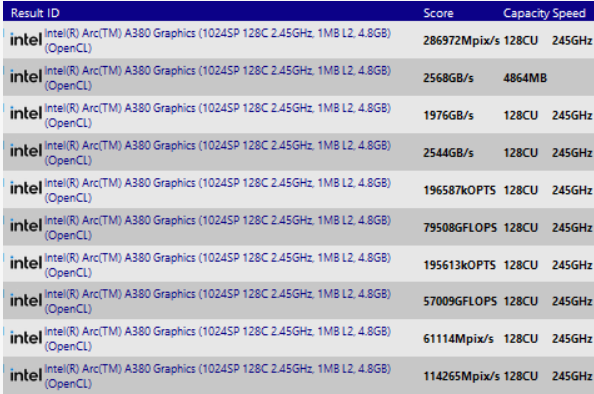
性能暴漲40% Intel Arc顯卡冒出來(lái)20個(gè)版本
2022-01-14 14:12:29
研究顯示:新冠病毒在空氣中暴露20分鐘即失去大部分感染能力
2022-01-14 14:12:18
RMDS 計(jì)劃推出全球首家科技IP NFT 交易市場(chǎng)
2022-01-14 13:39:02
等老了改名嗎?小紅書成功注冊(cè)老紅書商標(biāo)
2022-01-14 13:38:52
2021年我國(guó)5G手機(jī)出貨量達(dá)2.66億部
2022-01-14 13:38:42
京東家電專賣店人氣爆棚 超15000家線下門店年貨節(jié)銷售火爆
2022-01-14 13:38:32
曝真我GT2 Pro春節(jié)前上市 20日舉行預(yù)溝通會(huì)
2022-01-14 13:38:06
Minisforum發(fā)布UM350入門迷你PC:搭載銳龍R5-3550H APU
2022-01-14 13:24:40
受服務(wù)器維護(hù)與穩(wěn)定性問(wèn)題拖累 廣告過(guò)濾DNS服務(wù)Adhole宣布關(guān)停
2022-01-14 13:24:31
3ISP+第7代AI引擎 新一代旗艦手機(jī)背后的驍龍8
2022-01-14 13:24:20
啟用4臺(tái)機(jī)器人餐廳老板談感想 還是無(wú)法全部取代人類
2022-01-14 13:24:15
明起,12306手機(jī)App可開具電子臨時(shí)乘車身份證明
2022-01-14 13:24:07
分析師預(yù)測(cè):《GTA6》將在2024年3月前發(fā)售
2022-01-14 13:24:00
官方廣告最為致命 微信上線新年早春限量異形紅包封面
2022-01-14 12:41:31
配置讓PC汗顏!紅魔7入網(wǎng):驍龍8+18G內(nèi)存
2022-01-14 12:41:18
最低只需36元 現(xiàn)在入手國(guó)行Switch享受專屬虎年新春福利
2022-01-14 12:41:08
點(diǎn)份小米外賣!小米生態(tài)鏈開通美團(tuán)外賣店
2022-01-14 12:40:57
【必買】輕松觸發(fā)!微星VIGOR GK71 SONIC機(jī)械鍵盤配雙層透明鍵帽
2022-01-14 12:40:48
BD光盤過(guò)時(shí)了?酷睿12放棄SGX支持
2022-01-14 12:40:29
美運(yùn)營(yíng)商成功測(cè)試全球首個(gè)家用萬(wàn)兆調(diào)制解調(diào)器
2022-01-14 12:38:36
【必買】打工人用這個(gè)才夠勁!雷神銀翼 Lite mini LED顯示器配4K+144Hz面板
2022-01-14 12:36:49
新品來(lái)啦!雷神上線MiniLED顯示器到手4999元
2022-01-14 12:36:36
曝真我GT2 Pro春節(jié)前上市 20日舉行預(yù)溝通會(huì)
2022-01-14 12:34:33

創(chuàng)業(yè)加盟連鎖代理開店服務(wù)好平臺(tái)推薦
2022-01-14 11:59:24 三星新專利:帶折疊屏幕的可拆卸筆記本
2022-01-14 11:43:19
[圖]摩托羅拉Edge 30 Ultra手寫筆和保護(hù)套曝光
2022-01-14 11:43:10
拼多多“砍一刀”項(xiàng)目失寵:內(nèi)部績(jī)效打分被評(píng)為最低檔
2022-01-14 11:42:44
炒鞋炒玩偶 警惕被“割韭菜”
2022-01-14 11:42:31
Logan Paul斥資350萬(wàn)美元購(gòu)買寶可夢(mèng)卡牌后透露自己被騙
2022-01-14 11:42:18
Bing與Yandex率先采納IndexNow協(xié)議 可分享即時(shí)URL更新
2022-01-14 11:42:03
Gap攜手Brandon Sines推出NFT捆綁連帽衫 售約415美元
2022-01-14 11:41:52
最高法:依法嚴(yán)懲強(qiáng)制“二選一”、強(qiáng)制搭售等不正當(dāng)競(jìng)爭(zhēng)行為
2022-01-14 11:41:45

聚劃算,用「臨期貨品」重新定義年輕
2022-01-14 11:18:24 
HDD硬盤Q4出貨約6400萬(wàn)部!同比下降約10%
2022-01-14 10:58:20 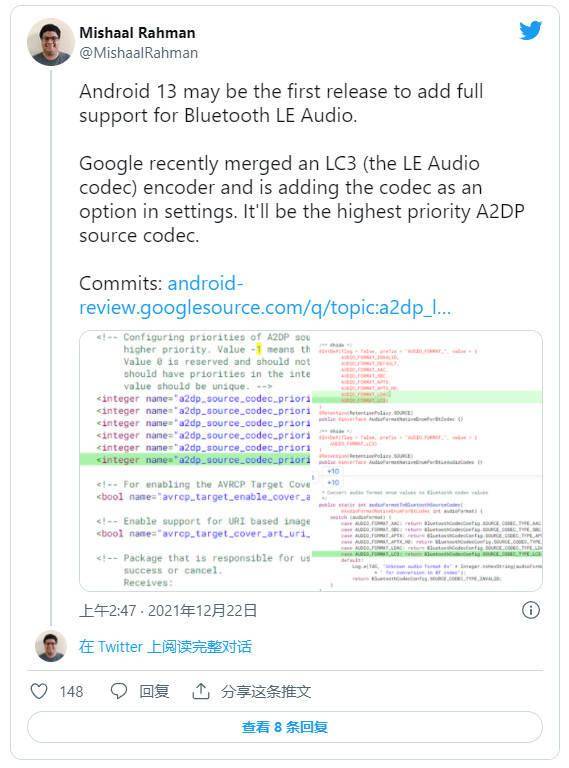
Android 13首個(gè)重大功能揭曉:有望支持 LC3編碼器
2022-01-14 10:57:05 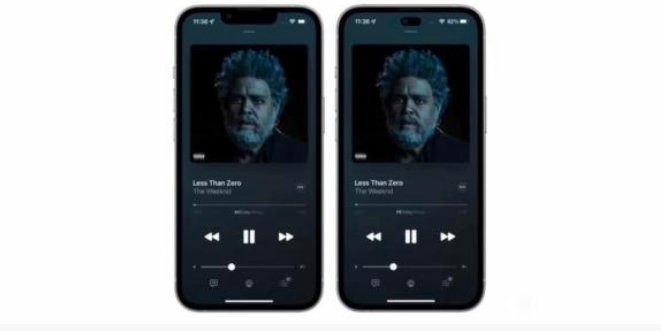
屏占比史上最高!iPhone 14有望采用打孔屏并完全抹除劉海區(qū)域
2022-01-14 10:55:01 

 營(yíng)業(yè)執(zhí)照公示信息
相關(guān)新聞